Cómo verificar tu negocio en Google sin trabarte con el video
Prepara la evidencia correcta para verificar tu Perfil de Negocio en Google, ya sea por teléfono, correo, videollamada o grabación de video.
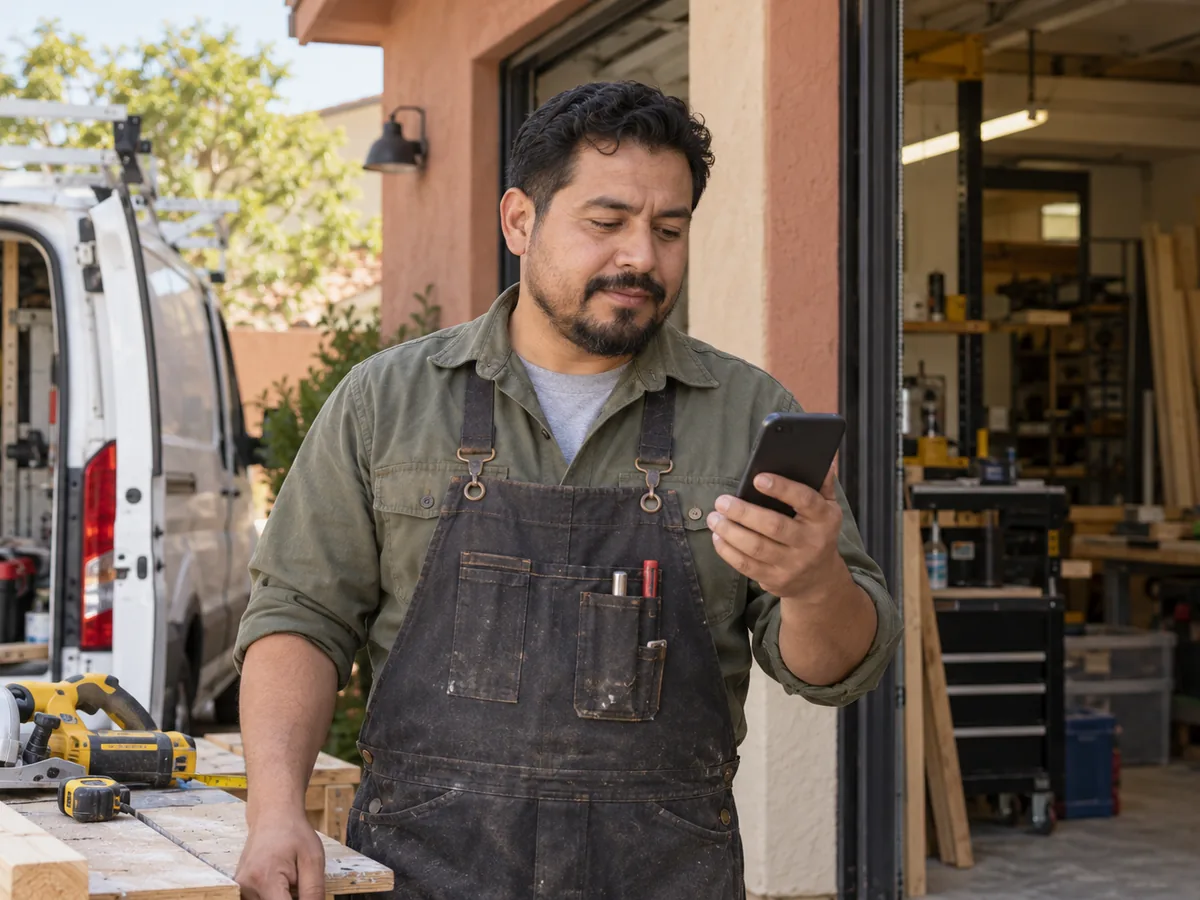
Creaste tu Perfil de Negocio en Google, completaste el nombre, el teléfono y los servicios, pero todavía aparece el botón Verificar. Hasta terminar ese paso, no tienes control completo sobre cómo se muestra la empresa ni acceso normal a funciones como responder reseñas.
La verificación no consiste en demostrar que sabes usar Google. Consiste en demostrar tres cosas: que el negocio está donde dices, que realmente opera y que tú tienes autorización para administrarlo.
Cuando preparas esas pruebas antes de empezar, el proceso deja de sentirse como un examen improvisado. Esta guía explica qué método usar, qué mostrar en un video y qué errores suelen obligarte a intentarlo de nuevo.
Antes de verificar, confirma que el perfil sea correcto
No empieces a grabar con información provisional. Compara el perfil con la forma en que el negocio existe fuera de internet.
Revisa estos datos:
- El nombre debe ser el que aparece en la fachada, el vehículo, las facturas y el sitio web. No agregues ciudades, servicios ni frases promocionales solo para aparecer en más búsquedas.
- La categoría principal debe describir la actividad central del negocio.
- La dirección debe ser real y precisa si recibes clientes allí.
- Si visitas a los clientes y no los atiendes en tu dirección, configura el perfil como negocio de área de servicio y oculta esa dirección.
- El teléfono y el sitio web deben pertenecer al negocio y estar activos.
- El horario debe coincidir con la operación real.
Google pide que la empresa se represente de forma coherente con sus letreros, documentos y presencia real. Una diferencia entre el perfil y la evidencia puede crear dudas durante la revisión. Consulta los lineamientos oficiales para representar una empresa antes de enviar la verificación.
Busca el perfil antes de crear uno nuevo
Es común encontrar una ficha que un cliente, un empleado anterior o el propio Google ya agregó. Crear otra sin revisar puede producir un duplicado y complicar la propiedad.
Accede con la cuenta que usarás para administrar el negocio y busca el nombre junto con la ciudad. También puedes buscar mi negocio en Google. Si el perfil existe y todavía no tiene propietario confirmado, usa la opción para reclamarlo. Si ya está verificado por otra persona autorizada, solicita acceso en vez de crear otra ficha.
Si no existe, puedes agregarlo desde Google. Añadir o reclamar un perfil no tiene costo. La guía oficial para agregar o reclamar una empresa explica ambos caminos.
No puedes escoger cualquier método de verificación
Google decide automáticamente qué opciones muestra según el tipo de negocio, la información pública, la región y otros datos del perfil. Podrías ver teléfono, mensaje de texto, correo electrónico, tarjeta postal, videollamada o grabación de video. A veces se requiere más de un método.
Que otra empresa haya recibido un código por SMS no significa que la tuya tendrá la misma opción. Tampoco conviene cambiar datos solo para intentar que aparezca un método distinto. Usa las alternativas que muestra tu propio perfil.
Teléfono, mensaje de texto o correo electrónico
Si aparece una de estas opciones, confirma primero que tienes acceso directo al número o correo indicado. Los sistemas automáticos de respuesta telefónica no siempre pueden recibir el código.
Ingresa el código únicamente dentro de tu Perfil de Negocio. No lo compartas con una agencia, una persona que te llame ni alguien que prometa verificar la ficha por ti. Google indica que nunca te pedirá ese código.
Tarjeta postal
La opción postal no está disponible para todas las empresas. Si aparece y la eliges, revisa la dirección antes de solicitar el código. Mientras esperas, no cambies el nombre, la dirección ni la categoría y no pidas otro código sin necesidad. Un nuevo pedido invalida el anterior.
Google señala que la mayoría de los códigos postales llega dentro de 14 días y vence después de 30 días. Si el plazo se cumple, sigue las instrucciones que aparecen en el perfil en vez de usar un código viejo.
Videollamada en vivo
En una videollamada, un representante te pedirá que muestres la ubicación, el negocio o el equipo y alguna prueba de que lo administras. Debes estar en el lugar durante el horario de atención y usar un dispositivo que permita recorrer el espacio.
Ten las llaves, el acceso al área de trabajo y la evidencia preparada. No dependas de buscar documentos mientras la llamada está en curso.
La verificación por video prueba tres cosas
Para muchos negocios locales, la opción disponible será una grabación. El video debe conectar tres tipos de evidencia dentro de una sola toma:
- Ubicación: señales de calle, número del edificio, negocios cercanos o puntos de referencia.
- Existencia del negocio: fachada, letrero permanente, herramientas, equipo, productos o espacio de trabajo.
- Autorización para administrarlo: acceso con llave, caja registradora, almacén, sistema de punto de venta, vehículo de trabajo o documentos comerciales apropiados.
Una foto de la fachada solo prueba el lugar. Un acercamiento a una herramienta solo prueba que existe una herramienta. El recorrido completo debe mostrar por qué ese lugar, esa operación y tu acceso pertenecen al mismo negocio.
Cómo grabar una tienda o local que recibe clientes
Empieza afuera. Muestra una señal de calle, el número del edificio o un negocio vecino reconocible. Luego gira hacia la fachada y deja visible el nombre permanente del negocio. El nombre debe coincidir con el perfil.
Entra sin cortar la grabación. Muestra el área donde atiendes, productos o equipo relacionado con el servicio. Termina demostrando acceso a algo que un visitante normal no controla, por ejemplo abrir el local con una llave, entrar al almacén, abrir la caja o usar el sistema de punto de venta.
Un recorrido simple podría ser:
- Señal de la calle y número del edificio.
- Fachada y letrero permanente.
- Entrada al local.
- Área de servicio o equipo.
- Acceso a un espacio o sistema reservado al personal.
No necesitas narrar una historia larga. La imagen debe permitir que la relación entre cada prueba se entienda.
Cómo grabar un negocio de área de servicio
Un plomero, electricista, técnico de HVAC o servicio de limpieza puede trabajar desde casa o desde un espacio que no recibe público. No inventes un local ni muestres la dirección como si los clientes pudieran visitarla.
Empieza con señales o puntos reconocibles cerca de la dirección desde la que opera la empresa. Después muestra herramientas profesionales, materiales, uniforme, tarjetas o el espacio donde preparas el trabajo. Termina probando que administras los recursos del negocio.
Puedes mostrar, por ejemplo:
- Que abres con tus llaves una camioneta identificada con el negocio.
- Herramientas y equipo que corresponden a los servicios publicados.
- Un permiso, factura o recibo de servicio con el nombre comercial, ocultando números sensibles.
- Acceso al área donde guardas materiales o coordinas los trabajos.
Google permite verificar empresas de área de servicio sin una tienda abierta al público. La clave es representar correctamente el modelo y conectar la ubicación operativa con el equipo y la autoridad.
Planifica el recorrido antes de presionar Grabar
La guía oficial de verificación por video exige una grabación única, completa, sin ediciones ni interrupciones, de al menos 30 segundos. Debes grabarla en vivo y subirla desde un dispositivo móvil a través del perfil. No puedes grabarla antes y cargarla después desde la galería.
Haz un ensayo sin grabar:
- Decide dónde comenzarás y dónde terminarás.
- Abre puertas y enciende luces para que no haya pausas.
- Ten las llaves y herramientas a mano.
- Comprueba la conexión y la batería.
- Limpia la lente.
- Evita que aparezcan clientes, empleados o vecinos.
- Cubre datos privados en documentos antes de mostrarlos.
El video no debe incluir rostros de otras personas ni información sensible como números bancarios, fiscales o de identificación. Si necesitas usar un documento, muestra solo lo suficiente para relacionarlo con la empresa.
Errores que hacen que el video no alcance
La mayoría de los problemas no se debe a la calidad de la cámara, sino a evidencia incompleta.
Evita estos errores:
- Grabar solamente el letrero.
- Empezar dentro del local sin mostrar dónde está.
- Mostrar herramientas genéricas sin relación visible con el perfil.
- No demostrar acceso o autoridad sobre el negocio.
- Filmar un terreno o una calle sin marcadores claros.
- Mostrar un nombre distinto al del perfil.
- Cortar, editar o unir varios clips.
- Usar un video guardado anteriormente.
- Incluir rostros o documentos con datos sensibles.
- Registrar como tienda una dirección donde no atiendes clientes.
La producción no tiene que ser perfecta. Un video estable, continuo y claro vale más que una pieza muy editada que no cumple el proceso.
Qué pasa después de enviarlo
Google indica que la revisión puede tardar hasta cinco días hábiles y, en casos poco frecuentes, más tiempo. Evita hacer cambios importantes en el perfil mientras esperas, a menos que Google te los solicite.
Si se aprueba, recibirás una confirmación. Si aparece Revisar problemas, lee el motivo antes de grabar otra vez. El nuevo video debe repetir la evidencia correcta del primero y agregar lo que faltó. No grabes únicamente la parte ausente, porque la toma debe volver a ser completa.
Si el botón Verificar reaparece, Google no pudo confirmar el perfil por completo o necesita una nueva verificación. Sigue las opciones disponibles en la ficha. Los cambios recientes en datos importantes también pueden provocar una solicitud para volver a verificar.
No pagues por una promesa de verificación garantizada
Ninguna agencia puede garantizar que Google aprobará un perfil ni crear un método de verificación que no aparece en tu cuenta. Un proveedor legítimo puede ayudarte a revisar la información, preparar el recorrido y organizar documentos, pero la evidencia debe corresponder a un negocio real.
No entregues códigos, contraseñas ni propiedad principal a una persona desconocida. Después de verificar, puedes agregar propietarios o administradores autorizados desde la configuración del perfil sin compartir tu acceso personal.
Lista final antes de empezar
Confirma estos puntos:
- El nombre, la categoría, la dirección o área de servicio y el horario son correctos.
- No existe otro perfil que debas reclamar.
- Estás dentro de la cuenta de Google adecuada.
- Usarás uno de los métodos que Google muestra en el perfil.
- El recorrido prueba ubicación, existencia y administración.
- El nombre visible coincide con el perfil.
- Las herramientas y documentos corresponden al negocio.
- No aparecerán rostros ajenos ni datos sensibles.
- El teléfono tiene batería, conexión y permisos de cámara, micrófono y ubicación.
- Puedes completar la grabación sin cortes.
Verificar el perfil no mejora por sí solo el servicio ni garantiza una posición en Google. Sí te permite controlar información que un cliente usa para decidir si llama, visita o pide una cotización.
Prepara la evidencia como prepararías una visita de trabajo: confirma la dirección, reúne las herramientas y asegúrate de poder demostrar que estás a cargo. Si además necesitas que Google, tu sitio web y tus canales de contacto cuenten la misma historia, en Arraigo Digital podemos ayudarte a ordenar la presencia digital de tu negocio.